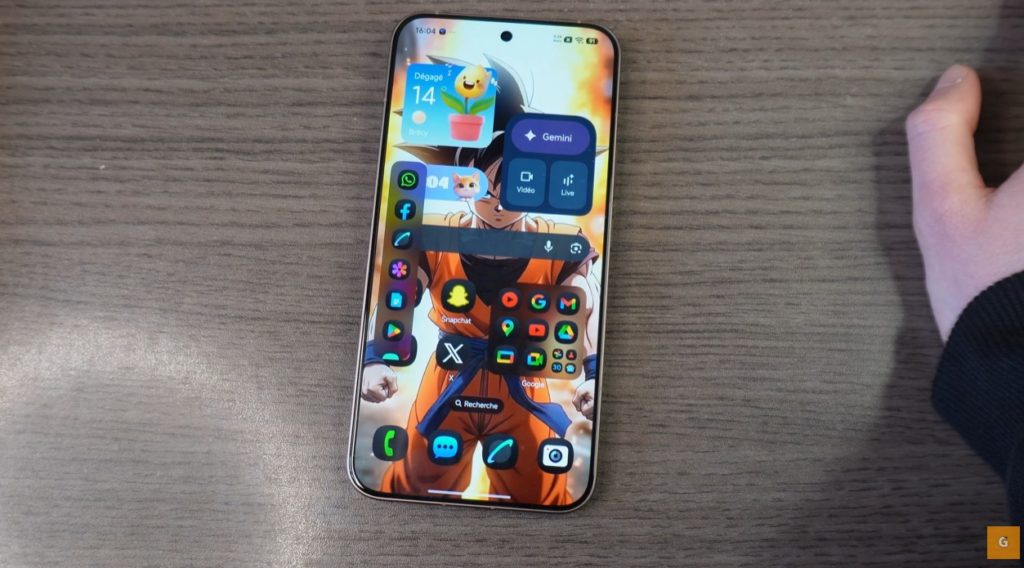
Tu as récemment acquis le Xiaomi 15T Pro ou tu es déjà propriétaire d’un modèle Xiaomi ou Poco performant ? Adapter l’interface à tes préférences est une démarche complètement naturelle. Découvre neuf astuces précises pour maximiser la personnalisation de ton smartphone. La mise à jour HyperOS 3.0 est en train d’arriver sur de nombreux appareils, un parfait moment pour explorer ces réglages.
Nous allons aborder des thèmes tels que le changement d’icônes, la personnalisation de l’écran de verrouillage et les animations. Prépare-toi à redécouvrir ton appareil.
Transformez complètement l’apparence de vos icônes
Les icônes par défaut peuvent sembler banales. Pour y remédier, accède aux paramètres puis à la section personnalisation. Tu y trouveras un menu « icônes », bien que les options soient limitées.
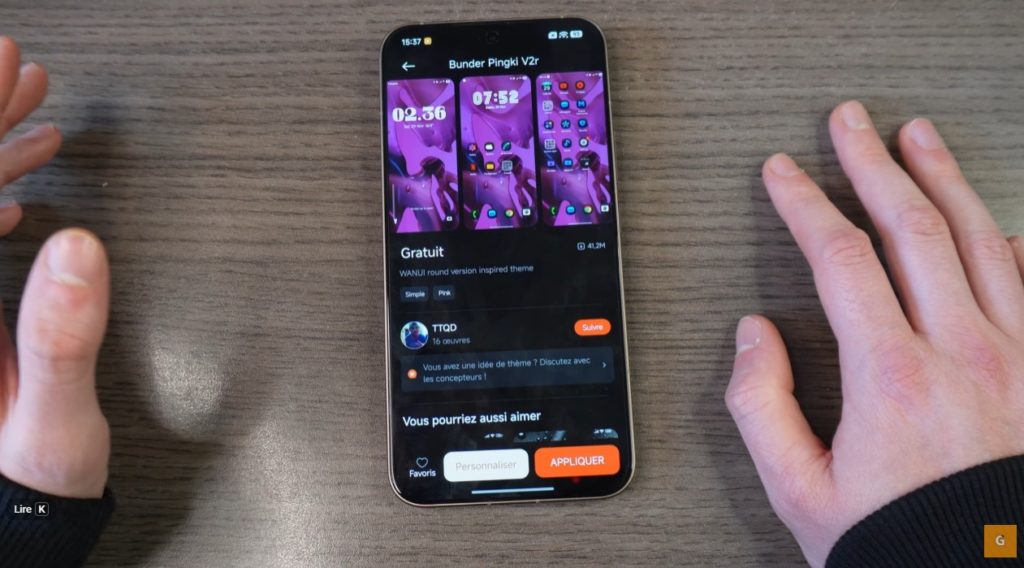
Pour une personnalisation avancée, ouvre l’application « Thèmes ». C’est ici que tu peux vraiment laisser libre cours à ta créativité. Je recommande le pack « Black Color ». Tape simplement « bunder » dans la barre de recherche et sélectionne le thème souhaité.
Ne clique pas immédiatement sur « Appliquer ». Opte pour « Personnaliser », coche uniquement la case « Icônes », puis valide ton choix. Un retour à l’écran d’accueil te permettra de voir le changement en un clin d’œil, avec des icônes au design élégant et sombre.
Cette méthode s’applique à tous les éléments. Combine l’écran de verrouillage d’un thème avec les icônes d’un autre pour une interface unique sur ton Xiaomi.
Maîtrisez l’Always On Display
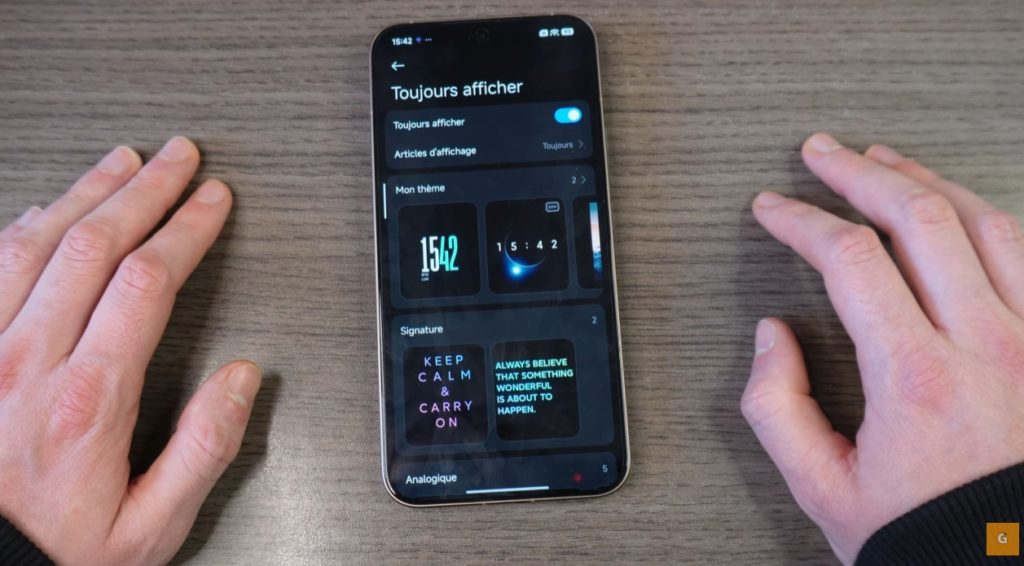
L’option « Always On Display » constitue un véritable atout. Elle te permet de visualiser des informations même lorsque l’écran est éteint. Retourne dans les paramètres et cherche la section « Toujours afficher ».
Il existe plusieurs choix d’activation, par exemple pendant 10 secondes après un tapotement, ou la possibilité de la programmer, comme entre 7h et 23h pour conserver de l’autonomie la nuit.
Explore les thèmes disponibles, incluant horloges analogiques ou signatures, ou même une photo personnelle. Choisis une image de ta galerie, ajuste la couleur du texte et décide de l’affichage de la batterie ainsi que des notifications. Une excellente façon de rester informé sans déverrouiller le smartphone sous HyperOS 3.0.
Optimisez l’organisation de votre écran d’accueil
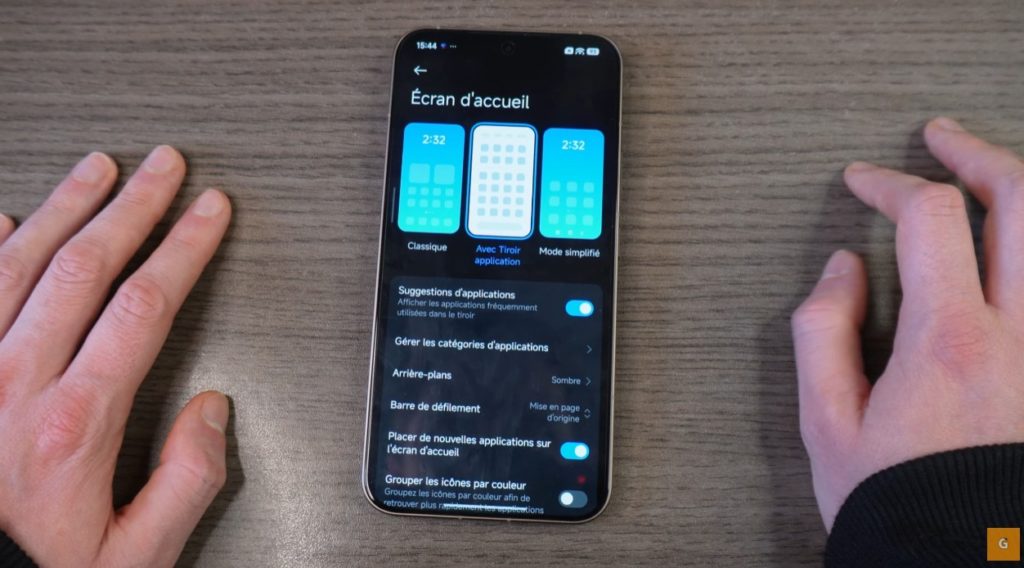
Une bonne organisation de tes applications améliore significativement l’usage quotidien. Accède aux réglages de l’écran d’accueil et effectue un « pincement » pour ouvrir les options, puis clique sur « Plus ».
Tu peux choisir entre le mode classique ou le tiroir d’applications. Privilégier le mode « Tiroir d’applications » permet un rangement vertical qui évite le désordre.
Dans ce mode, gère les catégories de ton tiroir. Ouvre-le pour trouver des onglets comme « Communication » ou « Jeux ». Tu peux les modifier ou les supprimer. Crée par exemple une catégorie « Voyage » avec des applications comme Airbnb ou la RATP. C’est un gain de temps considérable pour retrouver rapidement tes outils préférés.
Accédez à vos applications rapidement
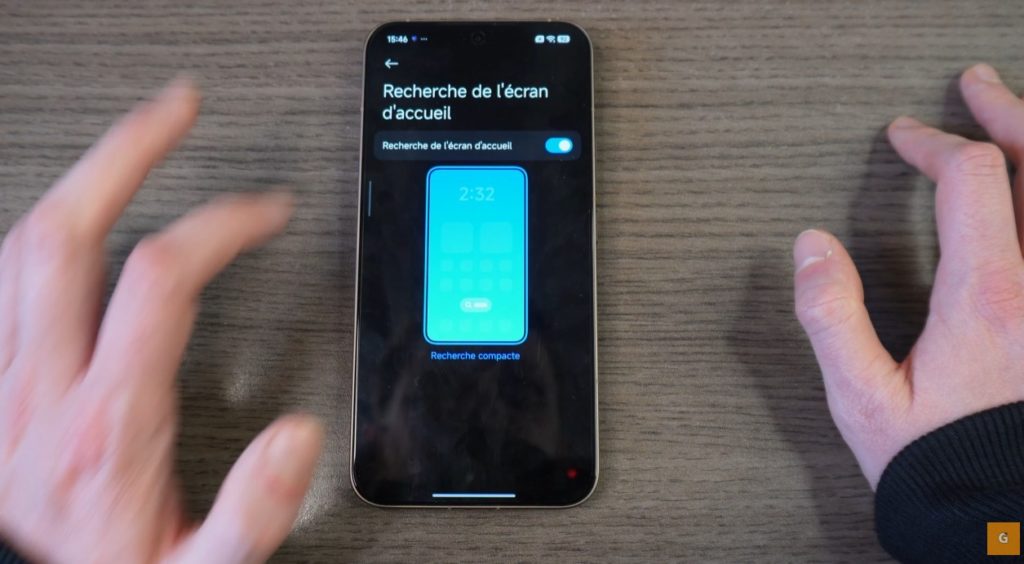
Avoir trop d’applications peut rendre le tiroir difficile à naviguer. Une solution efficace consiste à activer la barre de recherche au bas de l’écran.
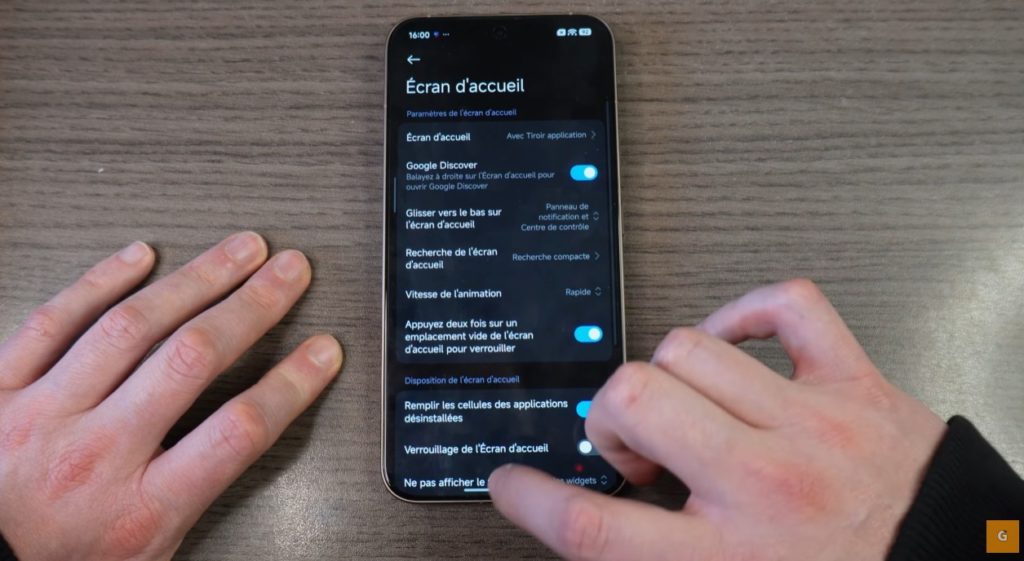
Retourne dans les paramètres de l’écran d’accueil et active l’option « Recherche de l’écran d’accueil ». Une barre apparait juste au-dessus de ton dock.
Utilise cette barre pour lancer une recherche rapide. Par exemple, tape « Facebook » ou « Instagram ». L’application s’affiche presque instantanément. Cette fonctionnalité est particulièrement efficace pour éviter des défilements interminables à travers les menus, mieux si tu as de nombreux dossiers sur ton Xiaomi.
Améliorez vos transitions d’écran
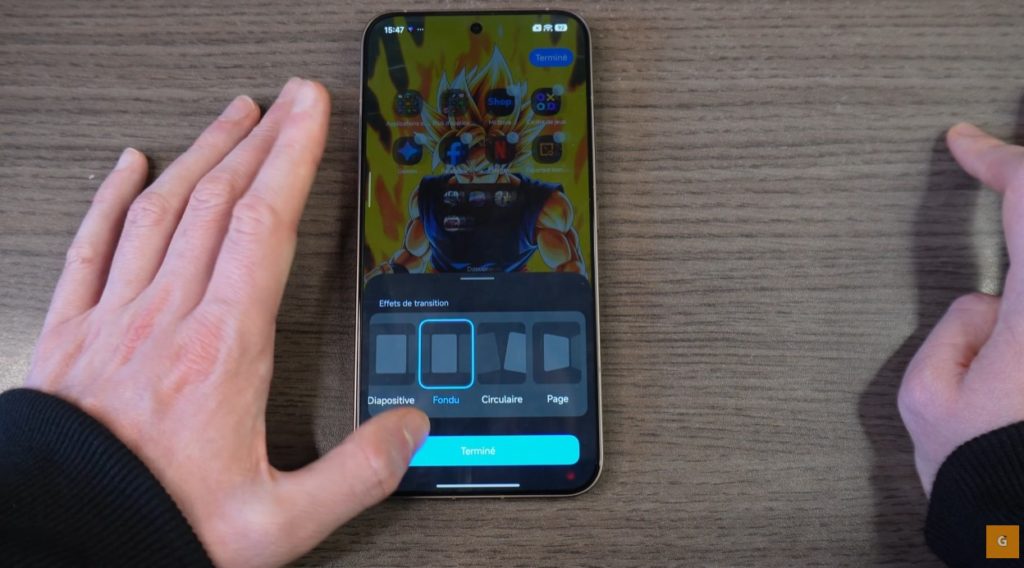
La fluidité des animations joue aussi un rôle essentiel. Personnalise la manière dont les pages défilent. Effectue un pincement sur l’écran d’accueil pour accéder aux paramètres, puis sélectionne « Effets de transition ».
Choisis parmi divers effets comme « Cube », « Page » ou « Cascade ». L’effet « Fondu » s’avère souvent élégant. N’hésite pas à les tester pour identifier celui qui te convient le mieux grâce à une démonstration en temps réel.
Considère également l’option de flou pour le fond d’écran, qui crée une séparation visuelle entre l’écran d’accueil et celui de verrouillage. Selon ton réglage, l’image devient nette ou floue en déverrouillant, ajoutant une touche premium à ton expérience sous HyperOS 3.0.
Créez des fonds d’écran dynamiques avec l’IA
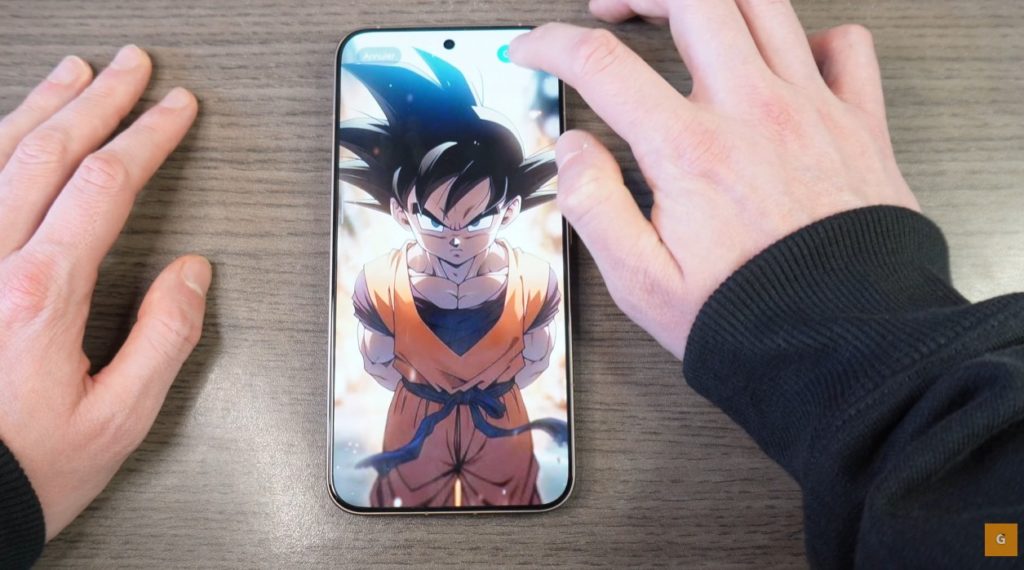
L’intelligence artificielle permet désormais d’enrichir la personnalisation des fonds d’écran. Accède à « Personnalisation » puis « Fonds d’écran IA animé ».
Ajoute une image, par exemple d’un personnage de manga, en cliquant sur le « plus ». Le système générera une animation, bien que cela ne fonctionne pas toujours avec toutes les images.
Une fois l’animation créée, le rendu peut être impressionnant. Applique-la sur l’écran de verrouillage en activant l’option « Profondeur », donnant un effet 3D saisissant à l’heure. Harmonise aussi cet effet avec l’écran d’accueil pour une expérience immersive, une fonctionnalité phare des modèles Xiaomi.
Verrouillez votre smartphone rapidement
Pour éteindre l’écran, il n’est pas nécessaire de chercher le bouton d’alimentation. Un double tapotement s’avère bien plus pratique.
Dans les paramètres de l’écran d’accueil, active l’option « Appuyer deux fois pour verrouiller ». Une fois activée, trouve un espace vide sur ton écran et tape deux fois rapidement. L’écran s’éteint instantanément, très utile lorsque le téléphone repose sur une table.
Gérez vos notifications efficacement
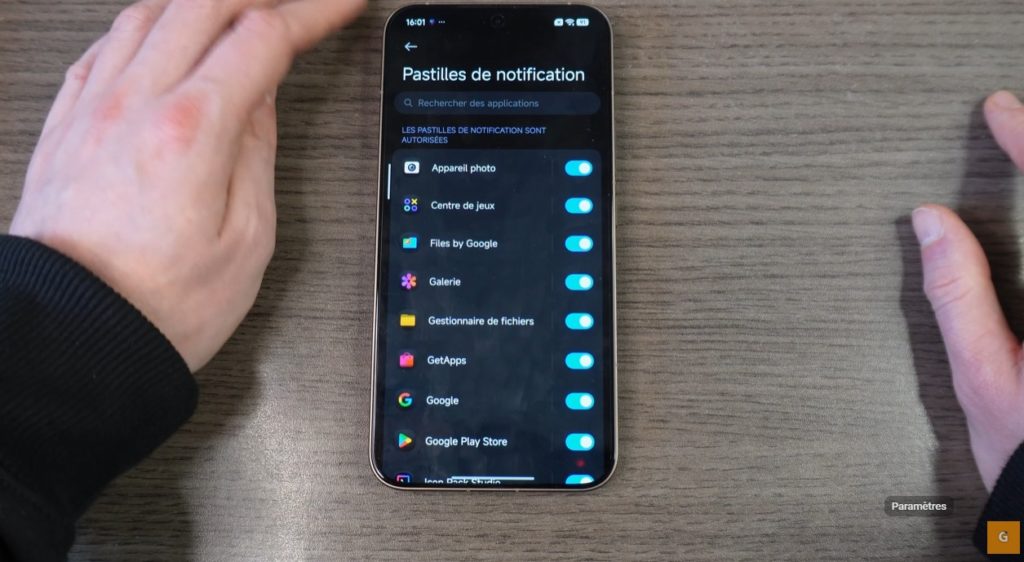
Les notifications peuvent rapidement devenir envahissantes. Savoir les gérer aide à maintenir une interface épurée. Ouvre les paramètres et sélectionne « Notification », puis va dans « Notification et barre d’état ».
Choisis quelles applications peuvent t’envoyer des alertes. Désactive celles des jeux non essentiels. Vérifie le style du centre de contrôle, choisissant entre « Classique » et « Android ».
Personnalise les icônes de la barre d’état. Par exemple, cache l’icône Bluetooth ou NFC pour un affichage plus clair. Affiche la vitesse de connexion dans ce contexte pour suivre ton réseau.
Gère l’affichage de la batterie en plaçant le pourcentage soit sous l’icône, soit à côté. Intègre Google Home directement dans le panneau pour gérer la maison connectée. Tout se module selon tes priorités sur HyperOS 3.0.
Maximisez votre productivité avec la barre latérale
Le multitâche est un atout majeur d’Android. Xiaomi propose une barre latérale idéale pour cela, permettant l’ouverture de fenêtres flottantes.
Pour l’activer, cherche « Fenêtres flottantes » dans les paramètres. Accède à « Boîte à outils latérale » et active l’interrupteur. Une petite barre translucide apparaît sur le bord de l’écran.
Glisse cette barre vers le centre pour accéder à une liste d’applications. En cliquant sur le navigateur, par exemple, une fenêtre s’ouvrira au-dessus de ton écran. Tu peux la déplacer et redimensionner à volonté.
Lance deux applications simultanément pour enchaîner facilement les tâches. C’est parfait pour écouter de la musique tout en surfant sur le web. Ajoute tes applications favorites dans cette barre pour optimiser ton expérience. Clique sur le « plus » et sélectionne les outils que tu souhaites. C’est un gain de productivité considérable.
Voilà, tu as à présent les clés pour optimiser ton smartphone. Profite pleinement de la puissance de HyperOS 3.0 en combinant différentes fonctionnalités selon tes préférences.