Vouloir changer carte mère pc portable soi-même est une décision forte qui permet souvent de doubler la durée de vie d’une machine. Contrairement aux tours fixes où l’espace abonde, le laptop impose une précision chirurgicale et une méthodologie sans faille. Ce tutoriel vous guide pour réussir cette opération complexe en 90 minutes environ, en évitant les pièges classiques de la connectique miniature.
Matériel et prérequis pour l’intervention
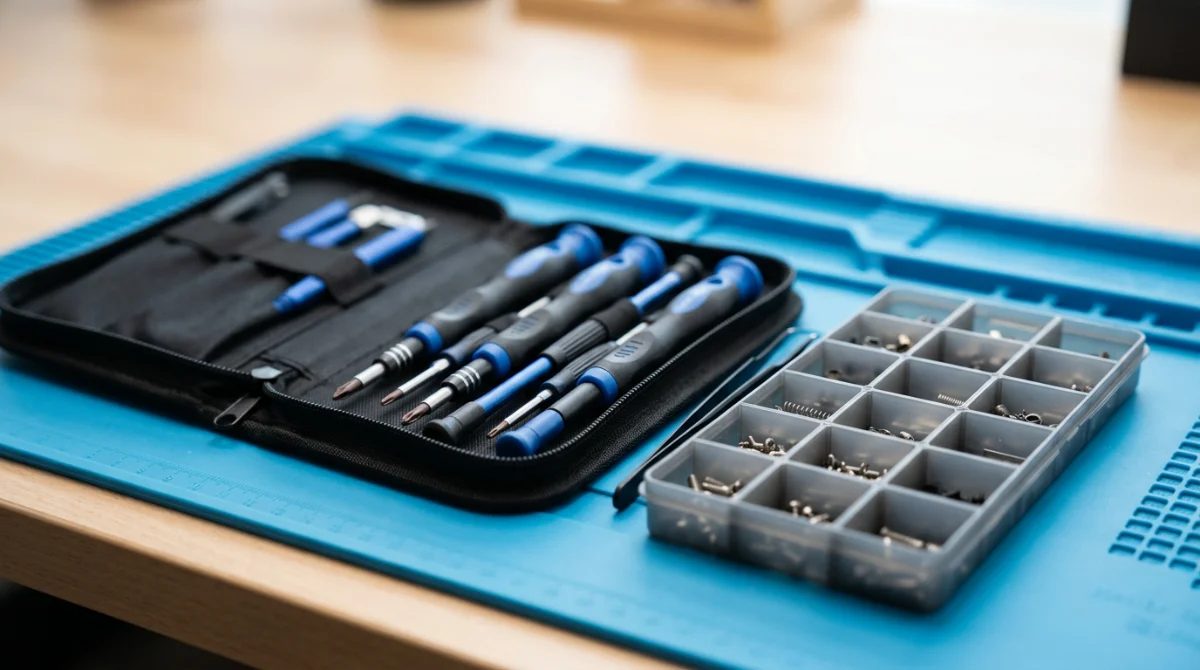
Récupérer une machine fonctionnelle commence par un équipement adapté. Oubliez le gros tournevis d’électricien. Il vous faut un kit de vis de précision (Phillips #00, #0 et parfois Torx T5). Prévoyez un bracelet antistatique relié à la terre pour éviter toute décharge électrostatique fatale aux circuits intégrés.
Les outils indispensables
- Tournevis cruciformes de précision.
- Spudger ou médiator en plastique rigide pour déclipser le châssis.
- Alcool isopropylique à 99% et pâte thermique de haute qualité (type Thermal Grizzly ou Noctua).
- Bac à vis compartimenté (crucial pour ne pas percer la coque au remontage).
Trouver la référence exacte de la carte mère de rechange
C’est ici que beaucoup échouent. Une carte mere de PC portable n’est pas standard. Vous devez impérativement chercher le numéro FRU (Field Replacement Unit) ou le Part Number (P/N) gravé directement sur le PCB, souvent sous la RAM. Ne vous fiez jamais au seul nom commercial de l’ordinateur, car le processeur et la puce graphique sont soudés et varient selon les configurations.
1. Préparer et sécuriser l’ordinateur portable
Éteignez votre machine et débranchez le bloc secteur. Avant toute chose, restez appuyé sur le bouton d’allumage pendant 30 secondes sans alimentation (power cycle). Cette manipulation vide les condensateurs de leur électricité résiduelle. Portez votre bracelet antistatique ou touchez régulièrement une surface métallique reliée à la terre. Disons-le clairement : ignorer la protection ESD (ElectroStatic Discharge), c’est jouer à la roulette russe avec vos composants.
2. Ouvrir le châssis et déconnecter l’alimentation interne
Retournez le PC sur un support doux. Retirez les vis du capot inférieur et rangez-les dans votre bac selon leur position. Utilisez le spudger en plastique pour faire levier délicatement sur les bords du châssis. Une fois la plaque retirée, l’action prioritaire est de débrancher le connecteur batterie (consultez notre guide dédié pour changer la batterie d’un PC portable en toute sécurité). Tant que ce câble est inséré, une tension circule sur la carte, rendant tout retrait de composant extrêmement risqué pour le rétroéclairage de l’écran.
3. Déposer les composants périphériques et le système thermique
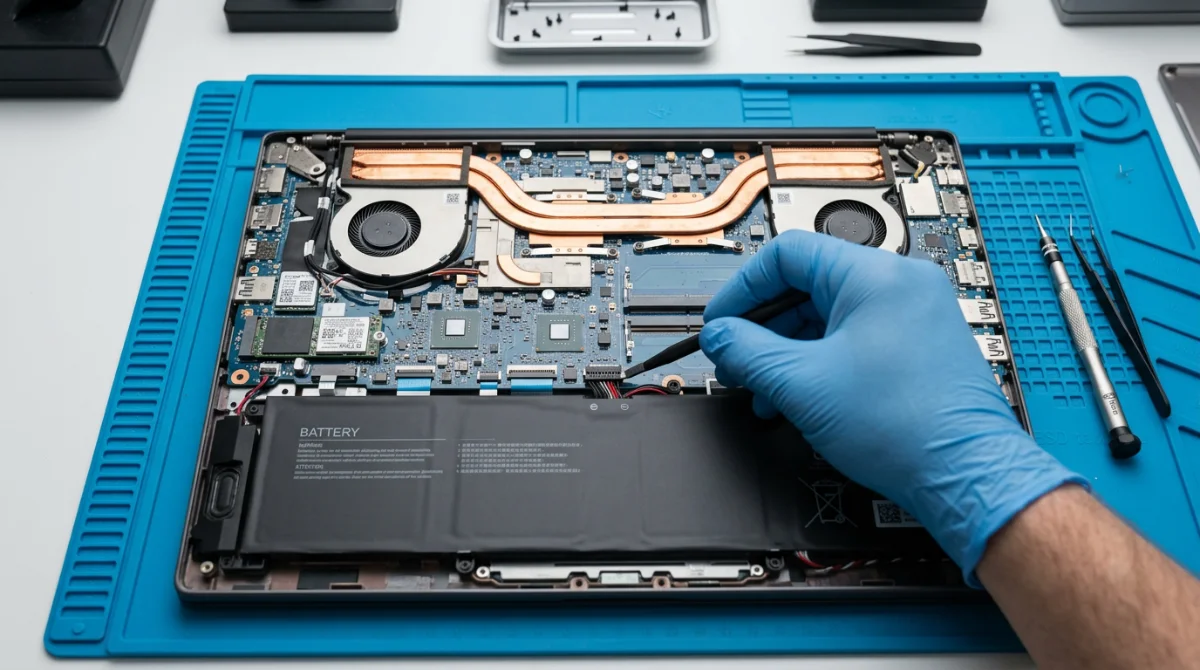
Le démontage ordinateur portable nécessite de libérer l’espace. Retirez le SSD M.2, déclipsez les barrettes de RAM et dévissez la carte Wi-Fi en notant la position des fils d’antenne (noir et blanc). C’est aussi l’occasion idéale d’ajouter de la RAM sur votre PC portable pour améliorer ses performances globales.
Retrait du SSD, de la RAM et de la carte Wi-Fi
Chaque petit module doit être placé en lieu sûr. Soyez vigilant avec la carte Wi-Fi : les connecteurs U.FL sont minuscules et fragiles. Ne tirez jamais sur les fils.
Démontage du système de refroidissement
Dévissez le radiateur (heatsink) en suivant l’ordre numérique gravé sur le métal (souvent 1 à 4). Ce desserrage progressif évite les contraintes de torsion sur le die du processeur. Débranchez les ventilateurs de leurs ports minuscules avant de soulever le caloduc en cuivre.
4. Démonter l’ancienne carte mère et installer la nouvelle
Pour changer carte mère pc portable, identifiez chaque nappe ruban (clavier, trackpad, haut-parleurs). Relevez le loquet des connecteurs ZIF avant de tirer. Retirez les dernières vis de maintien du PCB. Lors de l’extraction, faites attention aux ports HDMI ou USB qui sont logés dans les découpes du châssis. Présentez la nouvelle carte en l’alignant parfaitement sur les ergots de centrage avant de revisser sans forcer.
5. Réappliquer la pâte thermique et remonter l’ensemble
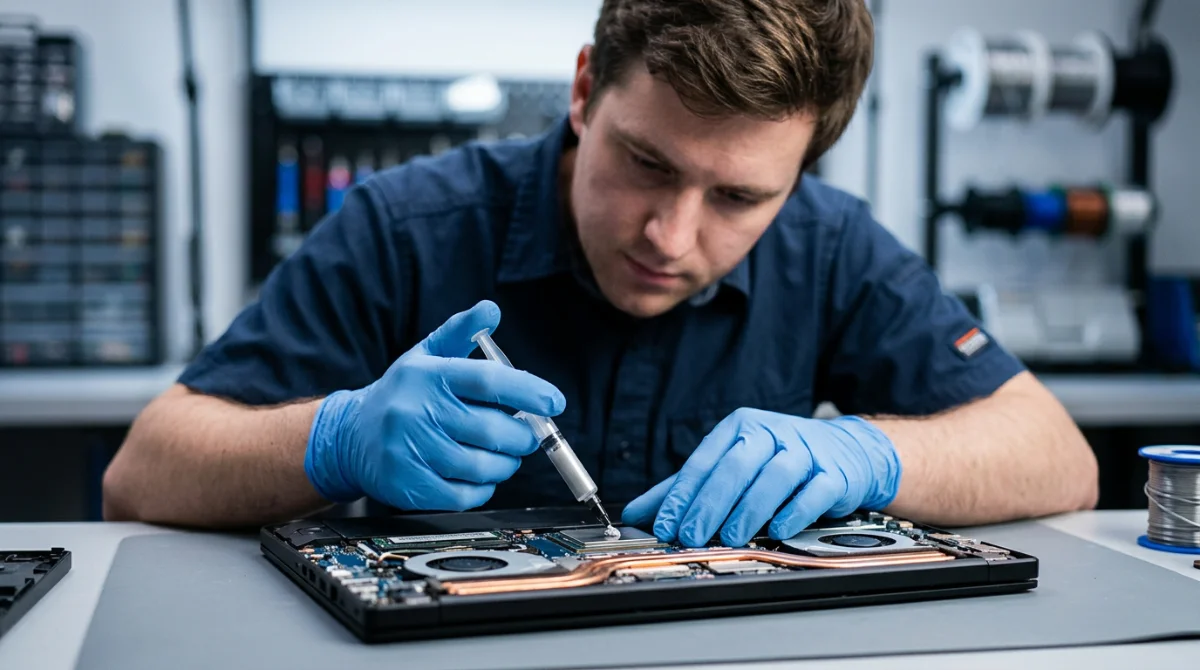
Nettoyez les surfaces de contact du processeur et du radiateur avec l’alcool isopropylique. Pour maîtriser le dosage précis, suivez notre tutoriel pour changer la pâte thermique d’un PC portable. Appliquez un grain de riz de pâte thermique au centre du CPU. Reposez le système thermique et serrez les vis en croix pour une répartition uniforme de la pression. Reconnectez chaque nappe avec soin. Un mauvais alignement d’une nappe écran EDP peut causer un court-circuit immédiat dès l’allumage.
6. Effectuer le premier démarrage et les vérifications BIOS
Rebranchez la batterie en dernier. Avant de refermer totalement le capot, effectuez un test rapide. Démarrez et tapotez la touche dédiée (F2, F10 ou Suppr) pour entrer dans le BIOS UEFI. Vérifiez que la quantité de RAM et le processeur sont bien reconnus. Si tout est correct, vous pouvez terminer le vissage externe de la plasturgie.
Conseils d’expert et erreurs fréquentes à éviter
Contrairement à ce qu’on lit partout, le plus grand danger n’est pas la panne, mais l’erreur physique. Voici les points de vigilance pour un remplacement carte mère réussi.
Ne jamais forcer sur les connecteurs nappes ZIF
Ces verrous en plastique sont d’une fragilité extrême. Si vous forcez, vous briserez le support, rendant la connexion impossible sans changer à nouveau la carte.
Attention à la longueur des vis de châssis
C’est l’erreur du débutant. Mettre une vis longue dans un emplacement prévu pour une vis courte percera irrémédiablement le repose-poignet ou la plasturgie supérieure. Utilisez votre bac compartimenté.
La question de la licence Windows et du secure boot
La licence Windows est souvent liée à l’ID matériel de la carte. Si vous passez d’une version OEM à une autre, il faudra peut-être lier votre licence à un compte Microsoft au préalable pour faciliter la réactivation. Pour les curieux de cybersécurité, n’oubliez pas de réactiver le Secure Boot après l’installation.
Variantes : quand faire appel à un réparateur professionnel ?
Si votre panne concerne uniquement un port USB cassé ou un connecteur de charge dessoudé, une réparation au niveau du composant (micro-soudure) coûte moins cher que de changer carte intégralement. Évaluez toujours la valeur résiduelle de votre machine. Si le prix de la pièce détachée dépasse 50% du prix d’un laptop équivalent neuf, le remplacement devient économiquement discutable.
| Symptôme | Cause probable | Correction |
|---|---|---|
| Écran noir au démarrage | RAM mal clipsée ou nappe écran mal insérée | Vérifier les slots mémoire et la nappe EDP |
| Ventilateurs à fond / Coupure | Surchauffe due à la pâte thermique | Refaire l’application de la pâte et vérifier le serrage |
| Clavier non reconnu | Nappe ruban ZIF mal verrouillée | Ouvrir le loquet et réinsérer le ruban bien droit |
FAQ sur le changement de carte mère
Combien coûte le remplacement d’une carte mère de PC portable ?
Le prix varie énormément selon le modèle. Pour un ultrabook standard, comptez entre 150 € et 400 € pour la pièce. Sur un PC gamer haut de gamme, le tarif peut grimper jusqu’à 800 € car le CPU et le GPU sont intégrés.
Dois-je réinstaller Windows après le changement ?
Généralement, Windows 10 et 11 s’adaptent bien au nouveau matériel. Cependant, un conflit de pilotes peut survenir. Une sauvegarde préalable de vos données est impérative, car une réinstallation propre reste la meilleure pratique pour la stabilité.
Comment trouver le numéro de modèle (FRU) ?
Recherchez une étiquette blanche ou un texte sérigraphié directement sur le PCB. Les termes courants sont « FRU P/N » chez Lenovo ou « SPS » chez HP. C’est la seule garantie de compatibilité avec votre écran et vos connecteurs existants.