En juin dernier, Google a déployé Gemini CLI, un agent IA open source pour développeurs, conçu pour s’utiliser directement dans le terminal. L’intégration à GitHub via GitHub Actions a marqué le début de son parcours, et aujourd’hui, Google ajoute une nouvelle dimension avec les extensions.
Les extensions font leur apparition dans Gemini CLI
Dans son billet de blog, Google annonce que ces nouvelles intégrations sont « pré-packagées et facilement installables ». Elles créent des connexions entre l’agent et divers outils externes : bases de données, plateformes de design, services de paiement, API, et plus.
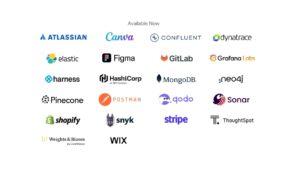
Par exemple, l’extension Figma génère du code à partir de maquettes tout en récupérant le contexte de conception. L’extension pour Stripe permet d’interagir directement avec l’API de paiement et sa base de connaissances. Dans l’écosystème, on retrouve déjà des extensions vers Dynatrace, Elastic, Harness, Postman, Shopify, et Snyk.
Des résultats significatifs dès la première commande, sans configuration complexe, avec la possibilité de personnaliser votre expérience avec les outils les plus utiles, souligne Google.
Google propose sa propre suite d’extensions pour Gemini CLI. Celle-ci couvre un large éventail d’applications : du déploiement cloud (Cloud Run, GKE, gcloud, Observability) à la création d’applications (Code Review, Security, Maps, Flutter, Chrome DevTools, Firebase, Genkit), tout en passant par la data et l’IA générative (Looker, BigQuery, Cloud SQL, Nano Banana).
Fonctionnement des extensions Gemini CLI
Les extensions reposent sur le protocole MCP (Model Context Protocol), assurant la connexion technique entre Gemini CLI et les services externes. Chaque extension intègre également un playbook qui guide l’agent sur l’utilisation de l’outil concerné.
À chaque commande, Gemini CLI se réfère à ce playbook et utilise le contexte de votre environnement (comme vos fichiers locaux et votre statut Git) pour exécuter l’outil approprié, comme prévu, explique Google.
Une extension peut combiner divers éléments : plusieurs serveurs MCP, des fichiers de contexte (comme un GEMINI.md), des commandes personnalisées pour simplifier des tâches complexes, ou la possibilité de remplacer certains outils intégrés.
Utilisation des extensions dans CLI
Pour installer une extension, saisissez simplement « gemini extensions install
Les outils de la communauté sont accessibles à cette page, tandis que les modèles créés par Google se trouvent ici. Un guide « pour créer votre première extension et la partager avec la communauté » est disponible ici.