J’ai récemment exploré la dernière mise à jour de l’interface Xiaomi. Cette nouvelle version réserve de nombreuses surprises, notamment avec HyperOS 3.0. Cette interface regorge de fonctionnalités innovantes qui transforment votre utilisation quotidienne du smartphone. Découvrez neuf astuces indispensables. Certaines vous seront familières, mais d’autres vous surprendront. Préparez votre Xiaomi, votre expérience mobile est sur le point de changer.
1. Activez l’effet de profondeur sur l’écran de verrouillage
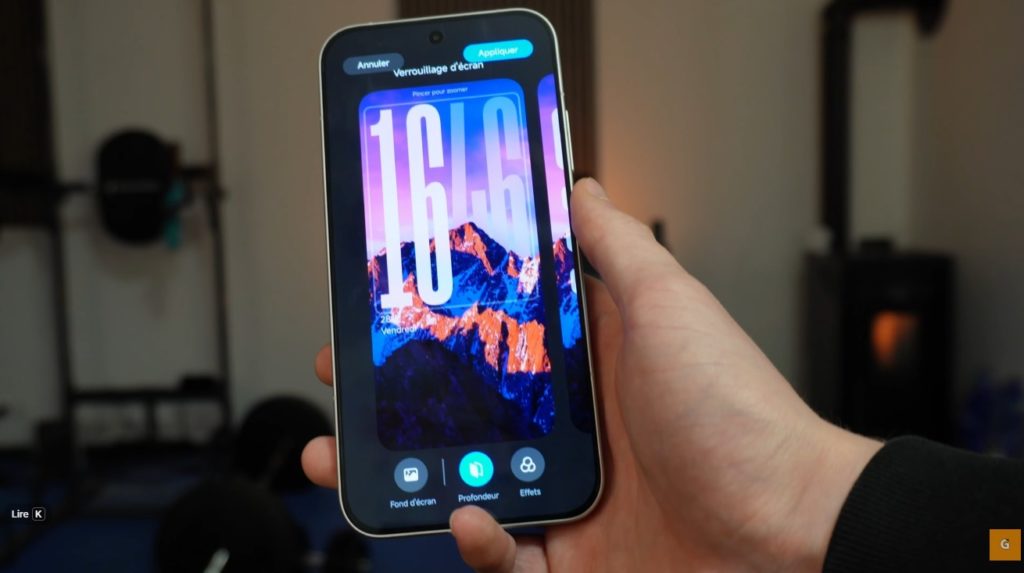
Personnaliser votre téléphone est un réel plaisir. La première astuce concerne le mode « Movie Look », qui offre une impression de profondeur unique. L’heure apparaît subtilement en arrière-plan de votre fond d’écran, créant un effet visuel élégant.
Pour obtenir cet effet, choisissez une photo adaptée avec un sujet distinct du fond. Voici comment faire sur votre Xiaomi :
- Ouvrez les Paramètres.
- Rendez-vous dans la section Fond d’écran et personnalisation.
- Sélectionnez Personnaliser l’écran de verrouillage.
Activez l’option « Profondeur » pour afficher l’horloge derrière l’élément principal de l’image. Attention, cela ne fonctionne pas avec toutes les photos. Le système doit détecter un premier plan distinct, alors expérimentez pour trouver le cliché idéal.
2. Maîtrisez l’Hyper Island dynamique
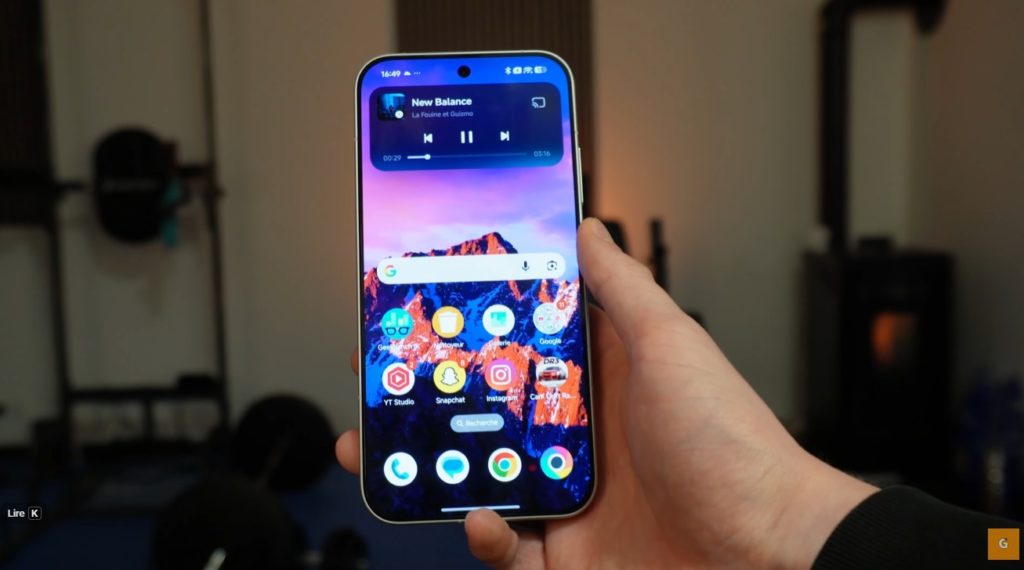
Cet outil révolutionne l’interaction au sein de vos applications. Inspirée par la « Dynamic Island » d’Apple, HyperOS 3.0 rend la zone autour de la caméra interactive, idéale pour la gestion du multitâche.
Par exemple, ouvrez votre application de musique : une capsule apparaît autour du capteur photo frontal. Clickez dessus pour interagir facilement, changer de piste ou mettre en pause.
Ce principe s’applique également pour le minuteur. Lancez un compte à rebours et réduisez l’application ; le temps restant s’affiche discrètement en haut de l’écran. Un appui long ouvre plus d’options. Glissez simplement votre doigt sur la zone pour la fermer. Cette intégration dynamise l’interface d’utilisateur.
3. Créez des dossiers XXL sur l’écran d’accueil
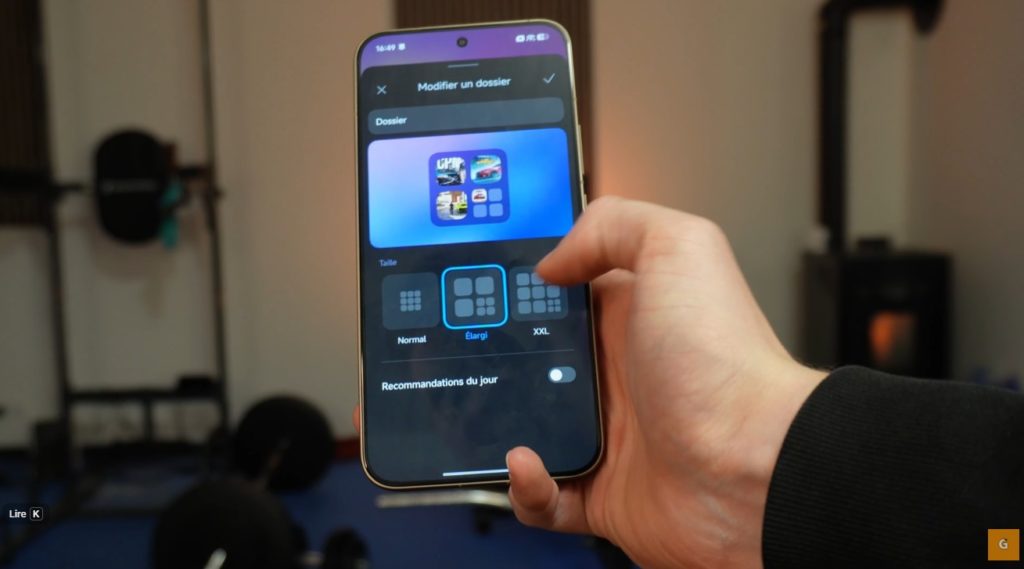
Les petits dossiers peuvent être limitants. Grâce à Xiaomi, vous pouvez créer des dossiers agrandis pour un accès direct à vos applications, sans avoir à les ouvrir préalablement.
Voici comment procéder :
- Créez un dossier en regroupant des icônes.
- Effectuez un appui long sur ce dossier.
- Sélectionnez Modifier le dossier.
Choisissez entre plusieurs tailles, comme « Large » ou « XXL », pour voir plus d’icônes directement. Un simple clic sur une icône lance l’application, ce qui optimise votre temps et modernise votre interface d’accueil.
4. Épurez l’interface en supprimant le texte
Le minimalisme a ses avantages. Les noms des applications peuvent encombrer l’écran. Sur HyperOS 3.0, il est possible de masquer complètement le texte sous les icônes.
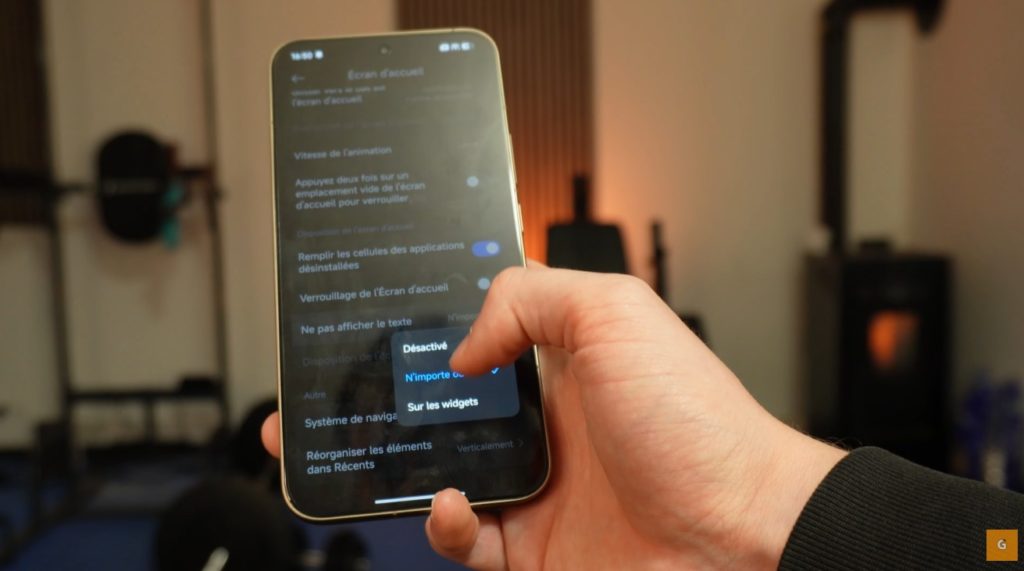
Pour activer cette fonction, pincez l’écran avec deux doigts. Accédez ensuite aux paramètres du lanceur via l’icône en forme de petite roue dentée. Recherchez l’option « Ne pas afficher le texte » et activez-la.
Vous revenez sur l’accueil avec un écran épuré et minimaliste, qui met en valeur vos fonds d’écran. Personnalisez cette option partout ou uniquement sur les widgets, selon votre préférence.
5. Détourez vos photos en un instant avec la Galerie
L’intelligence artificielle simplifie la retouche photo. La galerie de Xiaomi inclut un outil de détourage efficace, éliminant le besoin de logiciels complexes.
Ouvrez une photo avec un sujet identifiable. Maintenez l’appui sur le sujet ; une animation apparaît, entraînant le détourage de l’élément.
Ensuite, plusieurs options s’offrent à vous :
- Copier l’élément.
- L’envoyer à un contact.
- Le sauvegarder comme une nouvelle image.
- Changer l’arrière-plan.
Utilisez souvent cette fonction pour créer des stickers rapidement. L’outil est à la fois intuitif et efficace.
6. Forcez le taux de rafraîchissement maximal
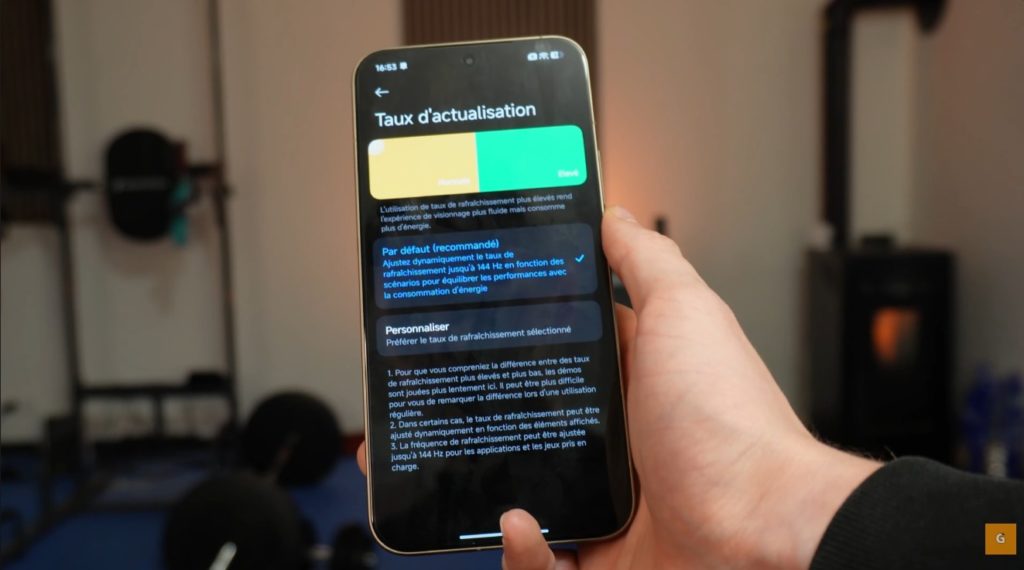
Un affichage fluide améliore l’expérience utilisateur. Par défaut, la fréquence varie pour préserver la batterie, mais un affichage constant est souvent préférable.
Vous pouvez verrouiller votre écran à son taux maximal, qui atteint généralement 120 Hz ou 144 Hz sur les modèles haut de gamme.
Dirigez-vous vers les Paramètres, puis dans Affichage. Trouvez l’option Taux de rafraîchissement. Quittez le mode « Par défaut » pour sélectionner « Personnalisé » et choisissez la fréquence la plus élevée. Le confort visuel sera nettement supérieur, même si cela entraînera une consommation accrue de batterie.
7. Accélérez les animations du système
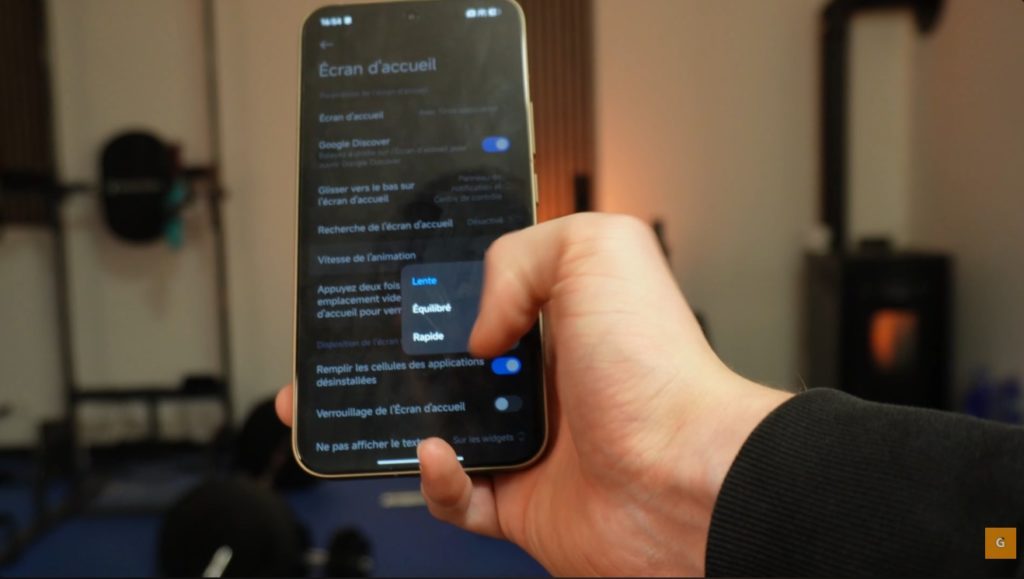
L’impression de lenteur peut souvent être liée aux animations. Xiaomi règle généralement la vitesse des animations à un niveau moyen.
Pour une expérience plus réactive, retournez dans les paramètres de l’écran d’accueil. Recherchez la section Vitesse d’animation.
Trois options sont souvent disponibles : « Lente », « Équilibrée » et « Rapide ». Choisissez Rapide. Cette modification, bien que subtile, rend l’utilisation de votre appareil plus dynamique.
8. Étendez vos images grâce à l’IA
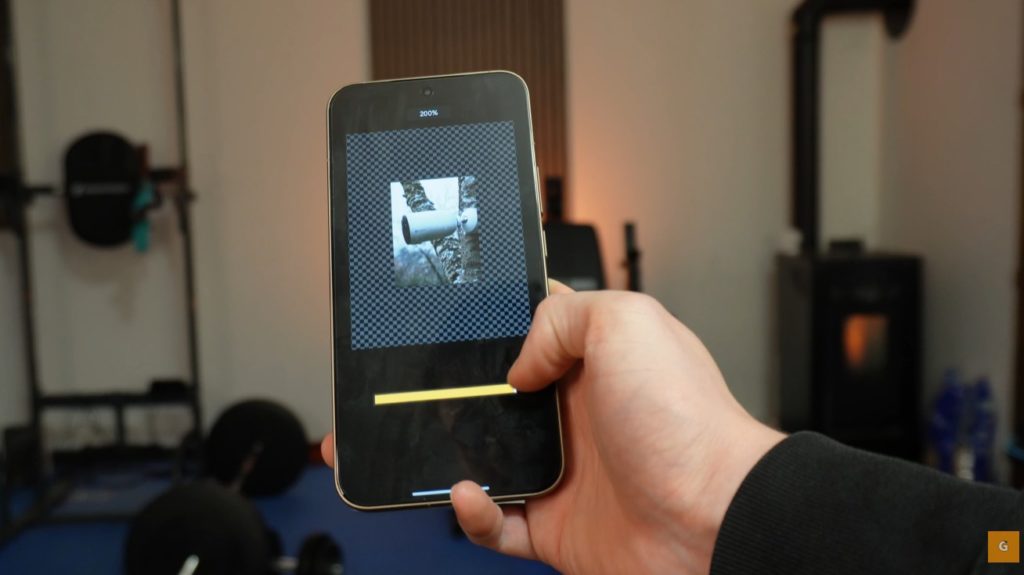
Il est fréquent de mal cadrer une photo, laissant des éléments importants à l’extérieur. L’IA générative d’HyperOS 3.0 corrige cela en générant le contenu manquant.
Ouvrez votre photo dans la galerie. Cliquez sur le bouton Modifier puis sur Création. Sélectionnez l’outil Expansion (ou « Étendre »).
L’IA analyse votre image et génère automatiquement des éléments autour de la photo originale. Vous pouvez choisir le format souhaité, par exemple, passer d’un carré à un 16:9. Cliquez sur « Démarrer » et laissez l’outil faire son travail. Le résultat est souvent impressionnant, et si le premier essai ne vous satisfait pas, recommencez pour obtenir une nouvelle version.
9. Corrigez et réécrivez vos textes intelligemment
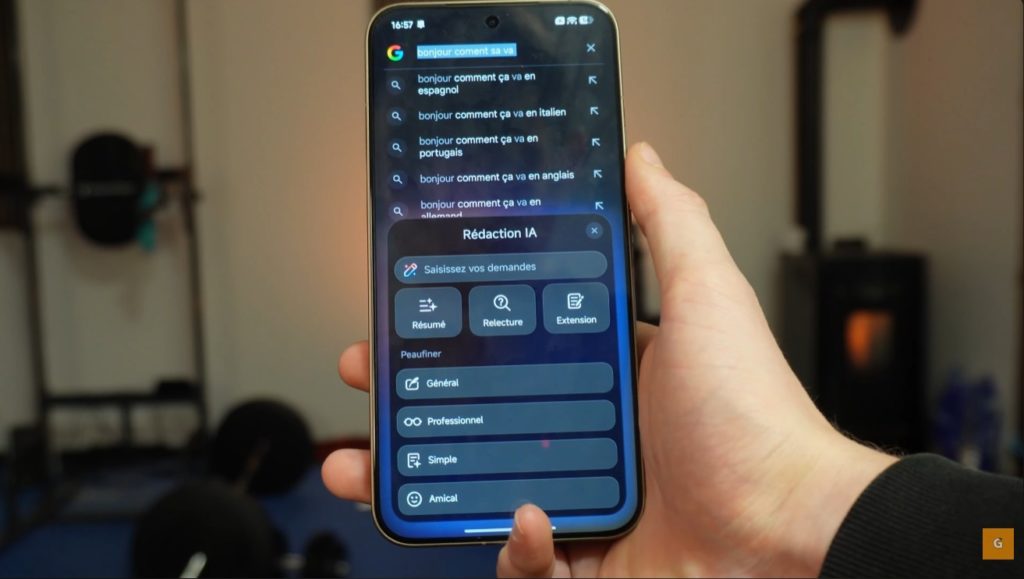
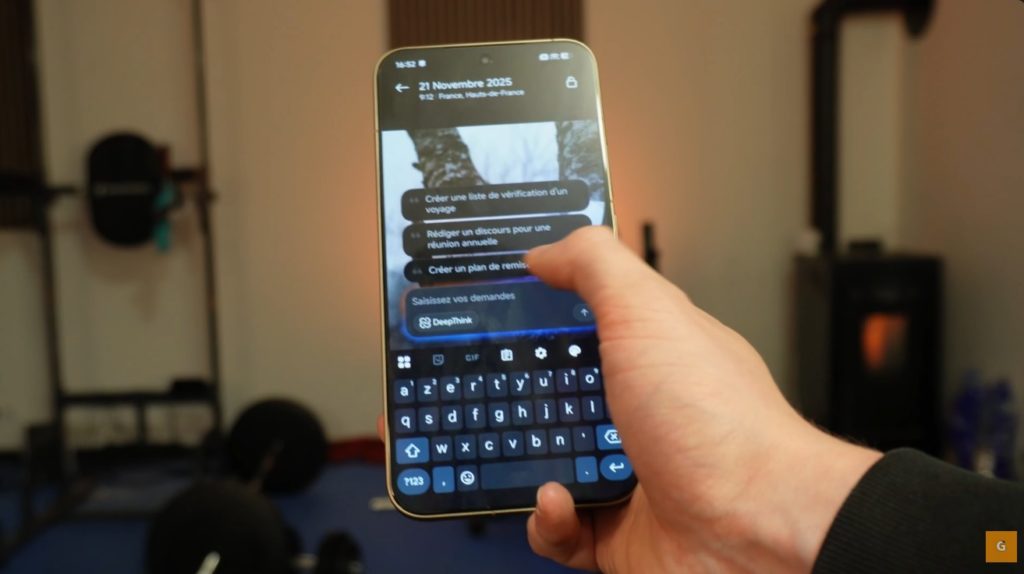
Les erreurs de frappe font partie de notre quotidien. Xiaomi embarque un puissant assistant d’écriture, qui ne se limite pas à la correction orthographique, mais reformule aussi vos phrases.
Pour l’utiliser, procédez comme suit :
- Rédigez votre texte (même avec des fautes).
- Sélectionnez le texte entier.
- Cliquez sur l’icône IA ou le stylo magique dans le menu contextuel.
Cliquez sur Relecture ou Correction. L’outil vous propose une version améliorée de votre rédaction. Vous pouvez même lui demander un ton plus professionnel ou amical. Il vous suffit ensuite de copier la suggestion et de l’intégrer à votre texte. Cet outil devient un atout indispensable dans votre quotidien.