Pour générer qr code illustrator, vous devez d’abord accepter une réalité technique que beaucoup de blogs occultent : ce logiciel, pourtant roi du vecteur, ne possède aucun outil natif pour cette tâche. Contrairement à son cousin InDesign, le logiciel de dessin d’Adobe nécessite une passerelle externe ou un plugin. Ce tutoriel vous guide pour obtenir un fichier 100 % vectoriel, modifiable et prêt pour l’impression, en évitant les pièges de la pixellisation. L’opération complète, personnalisation incluse, demande environ 3 minutes aux utilisateurs ayant des bases sur les outils de sélection classiques.
Avant de commencer
-
Accès à Adobe Illustrator (version CC de préférence).
-
Compte Adobe Express (gratuit) ou Adobe InDesign installé.
-
URL de destination ou données textuelles prêtes.
-
Niveau requis : Débutant.
1. Pourquoi Illustrator n’a pas d’outil natif
Disons-le clairement : l’absence d’un bouton « Générer un QR code » dans Illustrator est une aberration ergonomique que subissent les graphistes depuis des années. Alors qu’InDesign propose cette fonction via le menu Objet, Illustrator reste muet. Cette situation force les professionnels à utiliser des générateurs tiers. Le danger ? Utiliser un outil en ligne qui exporte en PNG basse définition. Pour un support print, c’est la garantie d’un code illisible ou flou. Nous allons donc privilégier des méthodes qui conservent le tracé vectoriel intact.
Matériel et formats requis (SVG, EPS)
Pour conserver une qualité parfaite, oubliez le format JPEG. Seuls le SVG et l’EPS permettent de manipuler chaque carré (le « module ») du code sans perte de qualité. Si vous travaillez pour de l’affichage grand format, le vecteur est non négociable. Un fichier haute définition assure que les bords restent nets, même agrandis sur un panneau de quatre mètres.
2. Étape 1 : Générer le QR code illustrator en format vectoriel (SVG)
La première phase consiste à créer la structure brute. C’est ici que l’écosystème adobe se montre utile, même s’il est fragmenté. Vous avez deux options fiables pour obtenir une base propre avant de basculer sur votre interface de dessin habituelle.
Méthode a : via le générateur gratuit Adobe Express
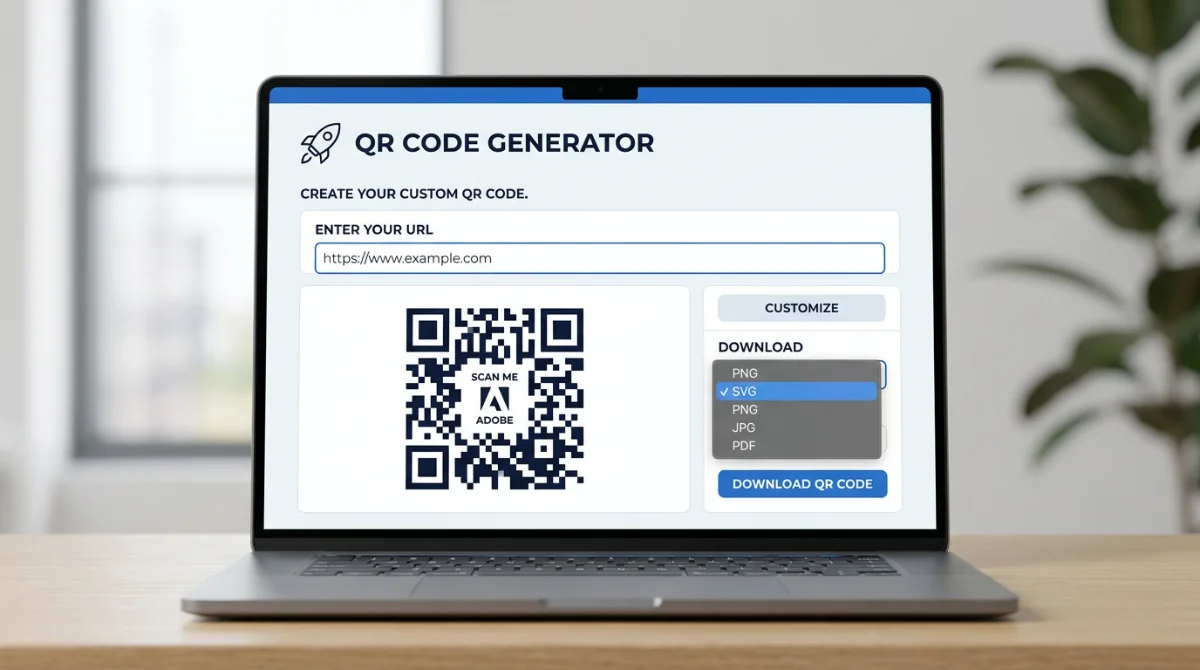
Rendez-vous sur l’outil de création rapide d’Adobe Express. C’est la solution la plus simple si vous n’avez pas d’autres logiciels ouverts. Saisissez votre URL dans le champ dédié. Choisissez le style de QR code le plus basique (carrés classiques). Cliquez sur le bouton de téléchargement et sélectionnez impérativement le format SVG dans le menu déroulant. Le fichier se télécharge instantanément sur votre ordinateur.
Méthode b : via Adobe InDesign (copier-coller vectoriel direct)
Si vous possédez la suite Creative Cloud, ouvrez InDesign. Allez dans Objet > Générer un code QR. Configurez votre lien, validez, puis dessinez le bloc sur votre page. L’astuce de pro : sélectionnez le code, faites Ctrl+C (ou Cmd+C), puis basculez sur Illustrator et faites Ctrl+V. Le code est importé sous forme de groupes de tracés éditables sans passer par un fichier intermédiaire.
3. Étape 2 : importer et décomposer le QR code dans Illustrator
Une fois le fichier en votre possession, il faut l’intégrer proprement. C’est là que l’industrie vous perd souvent avec des imports mal gérés qui finissent en images liées non modifiables. Vous devez transformer ce fichier externe en éléments manipulables.
Importer le fichier SVG sur votre plan de travail
Faites glisser votre fichier SVG directement sur votre plan de travail Illustrator. Si vous avez utilisé la méthode du copier-coller depuis InDesign, le code apparaît déjà. Assurez-vous que le document est en mode colorimétrique CMJN (Fichier > Mode colorimétrique du document) pour éviter les surprises au moment de l’impression chez votre prestataire.
Dégrouper et vérifier les tracés vectoriels
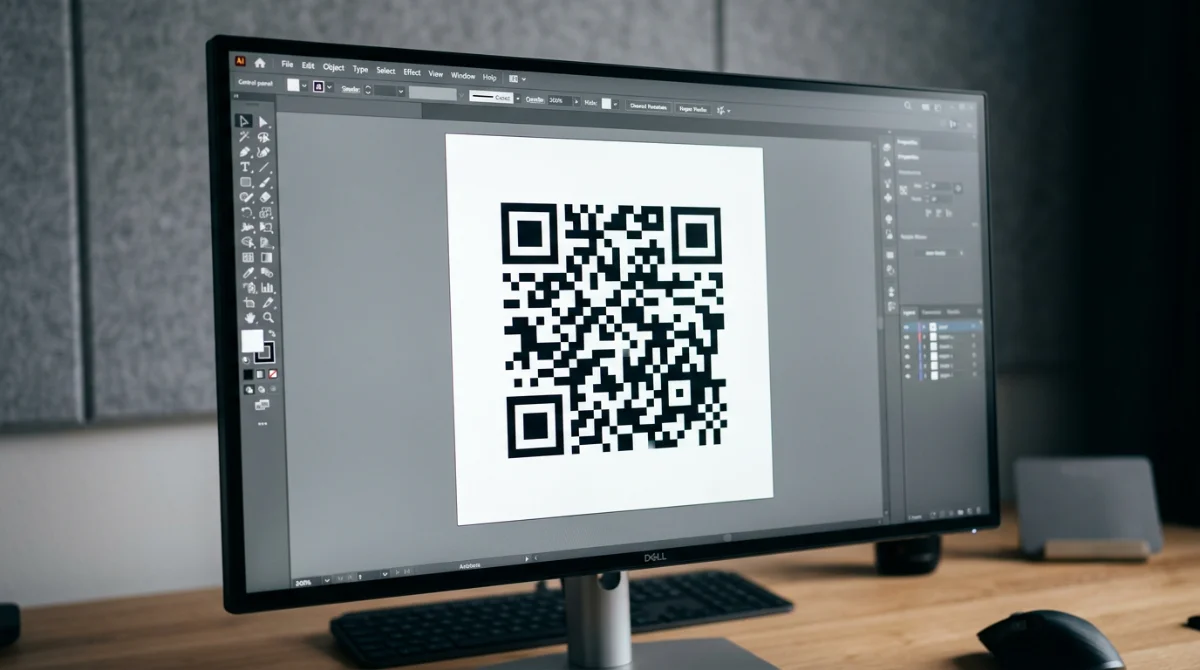
Le QR code importé est généralement verrouillé dans un groupe ou un masque d’écrêtage. Utilisez le raccourci Ctrl+Shift+G (ou Cmd+Shift+G) plusieurs fois. L’objectif est de pouvoir sélectionner chaque petit carré noir individuellement. Ouvrez le panneau Calques : vous devez voir des centaines de petits tracés et non une seule balise « Image ». C’est la preuve que votre code QR vectoriel est prêt pour la personnalisation graphique.
4. Étape 3 : personnaliser le design et les couleurs en CMJN
C’est ici que vous apportez votre touche créative. Contrairement à ce qu’on lit partout, un QR code n’est pas obligatoirement noir et blanc. Cependant, une erreur de contraste et votre support finit à la poubelle car aucun lecteur QR ne pourra le décoder.
Modifier la couleur des modules (règle du contraste élevé)
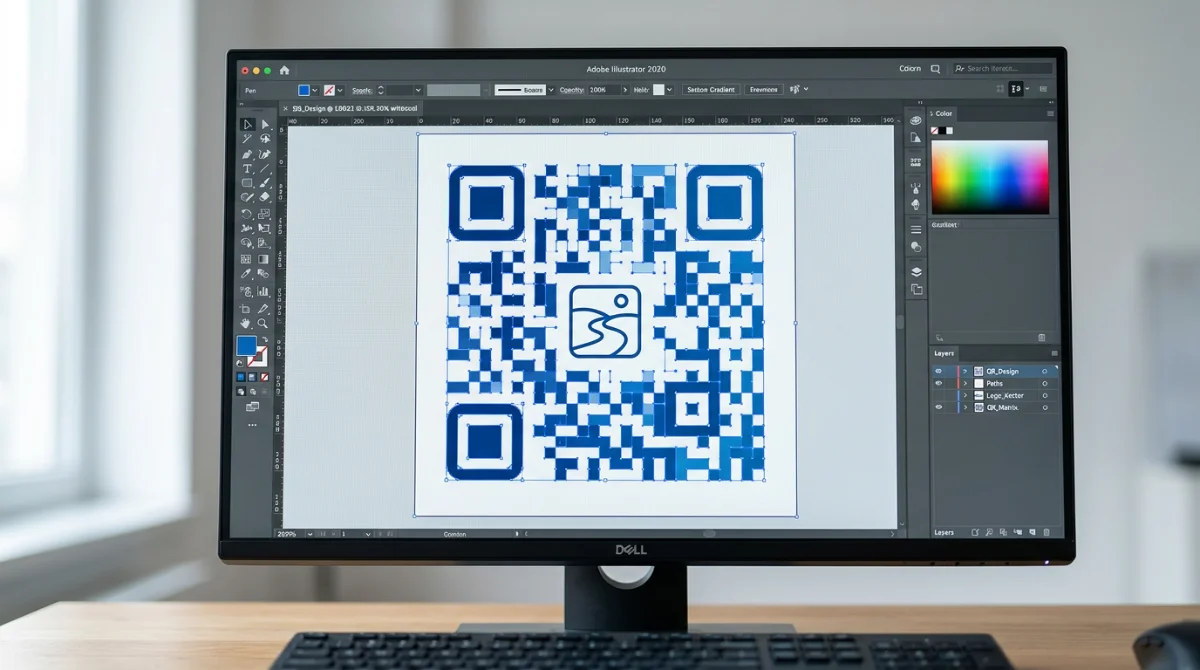
Sélectionnez les tracés noirs. Vous pouvez appliquer une couleur de votre charte graphique, à condition qu’elle reste foncée. La règle d’or de l’impression CMJN est de maintenir un contraste fort avec le fond. Un code jaune sur fond blanc est invisible pour les capteurs photo. Privilégiez un noir pur (K 100%) ou des teintes sombres. Évitez les dégradés complexes qui perdent les algorithmes de lecture.
Intégrer un logo au centre sans casser la lisibilité
Pour insérer un logo, vous devez comprendre la correction d’erreur ECC. En réglant le code sur le niveau « H » (Haute protection), vous pouvez masquer jusqu’à 30 % de la surface du code sans perdre les données. Placez votre logo au centre exact. Il ne doit pas toucher les trois grands carrés situés dans les angles (les marqueurs de position). Si vous débordez sur ces zones, le scan échouera systématiquement.
5. Étape 4 : tester et valider le scan avant l’export d’impression
Ne validez jamais un envoi en imprimerie sans un test physique. Le rendu écran est trompeur. Un tracé qui semble net à 400 % de zoom peut devenir illisible une fois imprimé sur un papier texturé ou avec un taux d’encrage trop élevé.
Contrôler la taille minimale de lecture
La taille compte. Pour un flyer tenu à bout de bras, ne descendez jamais sous les 2 x 2 cm. Si vous prévoyez une affiche, calculez la distance de lecture probable et divisez-la par dix. Un QR code situé à 5 mètres doit mesurer au moins 50 cm de large. Dans Illustrator, vérifiez les dimensions dans le panneau Transformation.
Vérification multi-appareils (iOS et Android)
Sortez votre smartphone. Testez le scan sous une lumière rasante et une lumière faible. Utilisez l’application appareil photo native d’un iPhone et d’un modèle Android récent. Si le lien ne s’ouvre pas en moins de deux secondes, revoyez votre contraste ou réduisez la taille du logo central. Une actualité digitale n’a de valeur que si elle est accessible.
6. Conseils d’expert et erreurs fréquentes à éviter
Beaucoup de créatifs tombent dans des pièges évitables par pur souci esthétique. Voici une checklist pour sécuriser vos fichiers :
-
L’inversion de contraste : Ne créez jamais un QR code blanc sur fond noir. De nombreux lecteurs ne gèrent pas le négatif.
-
La déformation : Ne redimensionnez jamais votre code sans maintenir la touche Maj enfoncée. Un code écrasé est un code mort.
-
Le manque de marge : Laissez une zone de silence (espace vide) tout autour du code. Sans cette zone blanche, le lecteur ne sait pas où commence la donnée.
-
La pixellisation : Si vous voyez des pixels en zoomant, c’est que vous avez importé un PNG. Recommencez l’étape 1.
7. Variantes : Utiliser des scripts et extensions dédiées sur Illustrator
Pour ceux qui doivent générer qr code illustrator de manière industrielle, les méthodes manuelles montrent leurs limites. Il existe des outils intégrés payants pour automatiser le flux.
Les plugins Adobe exchange (Softmatic, etc.)
Des extensions comme Softmatic QR Designer permettent de créer le code directement dans un panneau Illustrator. C’est un gain de temps considérable pour les agences. Vous tapez votre texte, et le vecteur se met à jour en temps réel sur votre document. C’est une solution robuste pour la cybersécurité des liens, car elle évite les manipulations de fichiers tiers.
Les scripts JSX gratuits pour les flux récurrents
Les développeurs de la communauté proposent parfois des scripts JSX. Une fois installés dans le dossier Scripts d’Adobe, ils ajoutent une commande dans le menu Fichier. C’est gratuit, mais souvent moins stable que les solutions payantes lors des mises à jour majeures du logiciel.
Vérifier le résultat
Pour confirmer que votre travail est prêt, exportez une version PDF en qualité presse. Ouvrez ce PDF et tentez de scanner le code directement sur votre écran à 100 % de sa taille réelle. Si le lecteur QR reconnaît l’URL immédiatement et que les tracés restent parfaitement lisses, votre fichier est valide. N’oubliez pas de tester également la destination du lien : une erreur 404 sur un QR code imprimé à 10 000 exemplaires est un désastre pour votre image de marque.
En cas de problème
|
Symptôme observé |
Cause probable |
Correction |
|---|---|---|
|
Le code ne se scanne pas |
Contraste insuffisant ou logo trop large |
Augmenter le noir (K 100%) et réduire le logo |
|
Le code est flou à l’impression |
Format image (pixel) utilisé au lieu du vecteur |
Réimporter le fichier en format SVG |
|
Le lien renvoie vers une erreur |
Faute de frappe dans l’URL initiale |
Générer un nouveau code avec l’URL exacte |
Foire aux questions (FAQ)
Comment créer un QR code directement dans Adobe Illustrator sans extension ?
Il est impossible de le faire nativement. Vous devez utiliser une passerelle comme Adobe Express pour générer un SVG, ou copier-coller un code depuis InDesign. Illustrator n’intègre aucun moteur de calcul pour transformer des données en modules QR.
Quel format de QR code importer dans Illustrator : PNG ou SVG ?
Utilisez toujours le SVG. C’est un format de tracé vectoriel qui permet de modifier les couleurs et la taille sans perte de qualité. Le PNG est une image composée de pixels qui deviendra floue si vous changez sa taille.
Pourquoi mon QR code personnalisé ne se scanne pas après modification ?
Le problème vient souvent des « Quiet Zones », les marges blanches autour du code, qui ont été supprimées. Il est aussi possible que votre logo central couvre trop de données, dépassant la capacité de correction d’erreur (ECC) de 30 %.
Quelle est la taille minimale pour imprimer un QR code vectoriel ?
La norme professionnelle recommande 20 mm x 20 mm pour les documents tenus en main comme les cartes de visite. En dessous de 15 mm, la plupart des smartphones d’entrée de gamme ne parviennent plus à faire la mise au point sur les modules.